

Thực hiện thao tác đổi dns vào xoso66 là giải pháp kỹ thuật đơn giản, an toàn và hiệu quả giúp khôi phục tốc độ phân giải tên miền khi trình duyệt gặp tình trạng chậm phản hồi hoặc bị giới hạn kết nối cục bộ. Thay vì sử dụng các phần mềm lạ tiềm ẩn rủi ro bảo mật, việc chuyển sang máy chủ phân giải công cộng như vào xoso66 bằng 1.1.1.1 hoặc Google DNS giúp bạn sửa lỗi nhà mạng chặn soxo66 ngay trên thiết bị cá nhân chỉ trong chưa đầy 1 phút. Trước khi bắt đầu cấu hình mạng trên điện thoại và máy tính để kết nối mượt mà tới cổng thông tin xoso66, bạn hãy cùng tìm hiểu nguyên nhân gốc rễ của hiện tượng gián đoạn này.
Vì sao đôi khi đường truyền nhà mạng gặp gián đoạn?
Trong kiến trúc phân tầng nội dung của cổng thông tin xoso66i.com, bài viết này tập trung chuyên sâu vào hướng dẫn cấu hình hệ thống phân giải tên miền (DNS) trên từng thiết bị, tách biệt hoàn toàn với trang chủ nhận diện thương hiệu tổng thể cũng như chuyên mục cập nhật link vào XOSO66 chính thức nhằm chống xung đột từ khóa.
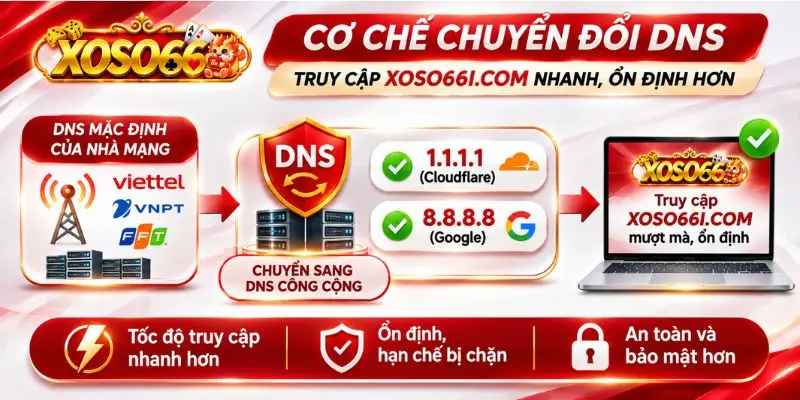
Cơ chế hoạt động của DNS mặc định và nguyên nhân nghẽn kết nối
Hệ thống phân giải tên miền (Domain Name System — DNS) đóng vai trò như cuốn danh bạ điện thoại của internet, chuyển đổi tên miền dạng chữ (như xoso66i.com) thành địa chỉ IP máy chủ tương ứng để trình duyệt tải dữ liệu. Khi sử dụng cài đặt mạng mặc định, thiết bị của bạn sẽ gửi truy vấn qua máy chủ DNS của nhà cung cấp dịch vụ internet (ISP) trong nước.
- Bộ lọc phân giải tên miền của ISP: Tại một số thời điểm nhất định, máy chủ DNS mặc định của nhà mạng có thể áp dụng chính sách lọc truy vấn hoặc cập nhật chậm bản ghi tên miền mới, dẫn đến lỗi không tìm thấy máy chủ (DNS_PROBE_FINISHED_NXDOMAIN) hoặc trang tải xoay vòng liên tục.
- Quá tải máy chủ DNS vào giờ cao điểm: Khi lưu lượng truy cập mạng tăng đột biến, bộ phân giải mặc định của nhà mạng dễ gặp độ trễ cao, làm giảm tốc độ tải trang dù đường truyền cáp quang hoặc 4G/5G của bạn vẫn hoạt động bình thường.
- Lưu bộ nhớ đệm (Cache DNS) cũ trên thiết bị: Trình duyệt hoặc hệ điều hành đôi khi lưu giữ địa chỉ phân giải cũ không còn đồng bộ với cụm máy chủ cân bằng tải hiện tại của nền tảng.
Việc chuyển đổi sang các máy chủ DNS quốc tế độc lập như Cloudflare (1.1.1.1) hoặc Google (8.8.8.8) hoàn toàn không làm thay đổi dữ liệu tài khoản mà chỉ giúp thiết bị tìm đường đi trực tiếp, nhanh và ổn định hơn tới hạ tầng máy chủ chính thống của XOSO66 (đơn vị vận hành hợp pháp được cấp phép bởi GC Vương quốc Anh, MGA, PAGCOR và đăng ký tại Quần đảo Virgin thuộc Anh).
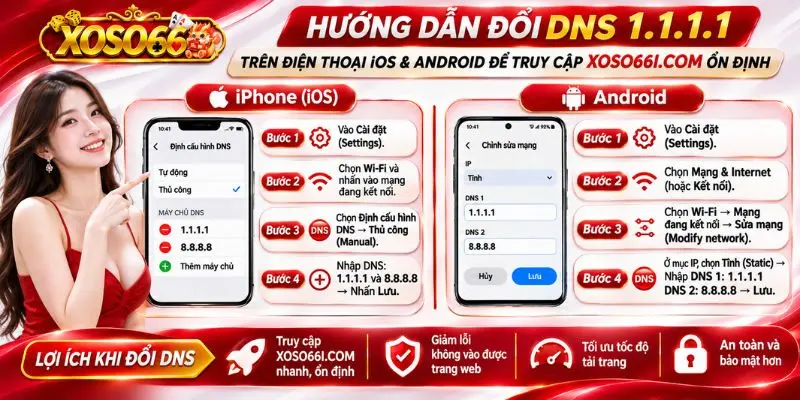
Hướng dẫn đổi DNS 1.1.1.1 trên điện thoại iOS & Android
Trên điện thoại thông minh, bạn có thể thay đổi trực tiếp thông số DNS trong phần cài đặt kết nối Wi-Fi hoặc sử dụng ứng dụng chính chủ 1.1.1.1 của Cloudflare để áp dụng cho cả dữ liệu di động 4G/5G.
1. Cách đổi DNS trực tiếp trên iPhone / iPad (iOS)
- Mở ứng dụng Cài đặt (Settings) trên màn hình chính iPhone và chọn mục Wi-Fi.
- Chạm vào biểu tượng chữ (i) màu xanh nằm bên phải tên mạng Wi-Fi đang kết nối.
- Kéo xuống dưới chọn Định cấu hình DNS (Configure DNS), chuyển từ chế độ Tự động (Automatic) sang Thủ công (Manual).
- Nhấn dấu trừ màu đỏ để xóa các địa chỉ DNS cũ (nếu có), sau đó chọn Thêm máy chủ (Add Server) và nhập lần lượt
1.1.1.1cùng1.0.0.1(hoặc8.8.8.8và8.8.4.4). - Nhấn Lưu (Save) ở góc trên bên phải để hoàn tất.
2. Cách đổi DNS trực tiếp trên điện thoại Android
- Mở Cài đặt (Settings) trên thiết bị Android, truy cập mục Mạng và Internet (Network & Internet) hoặc Kết nối (Connections).
- Chọn mục DNS cá nhân (Private DNS) (có sẵn từ phiên bản Android 9 trở lên).
- Tick chọn mục Tên máy chủ của nhà cung cấp DNS cá nhân (Private DNS provider hostname).
- Nhập chính xác chuỗi
1dot1dot1dot1.cloudflare-dns.com(tương ứng DNS 1.1.1.1) hoặcdns.google(tương ứng DNS 8.8.8.8), sau đó nhấn Lưu (Save).
Mẹo bổ sung cho cả iOS và Android: Nếu thường xuyên di chuyển và sử dụng mạng 4G/5G không cố định Wi-Fi, bạn có thể tải miễn phí ứng dụng 1.1.1.1: Faster & Safer Internet từ App Store hoặc Google Play, mở ứng dụng và gạt công tắc sang trạng thái Connected (chế độ DNS-only) để duy trì kết nối ổn định mọi lúc.
Hướng dẫn đổi DNS 8.8.8.8 / 1.1.1.1 trên máy tính Windows & macOS
Đối với người dùng truy cập bằng máy tính bàn hoặc laptop, thao tác đổi dns vào xoso66 cũng chỉ mất vài bước cấu hình trong bảng điều khiển mạng.
1. Cấu hình DNS trên máy tính Windows 10 & Windows 11
- Nhấn tổ hợp phím
Windows + R, nhập lệnhncpa.cplvào hộp thoại Run và nhấn Enter để mở cửa sổ quản lý kết nối mạng. - Nhấp chuột phải vào biểu tượng mạng đang sử dụng (Wi-Fi hoặc Ethernet) và chọn Properties.
- Trong danh sách thành phần mạng, nhấp đúp chuột vào dòng Internet Protocol Version 4 (TCP/IPv4).
- Chọn mục Use the following DNS server addresses ở nửa dưới cửa sổ và điền thông số:
- Preferred DNS server:
1.1.1.1(hoặc8.8.8.8) - Alternate DNS server:
1.0.0.1(hoặc8.8.4.4)
- Preferred DNS server:
- Nhấn OK để lưu lại, sau đó mở Command Prompt (CMD) gõ lệnh
ipconfig /flushdnsđể làm sạch bộ nhớ đệm DNS cũ trên máy tính.
2. Cấu hình DNS trên máy tính MacBook (macOS)
- Nhấp vào biểu tượng Apple ở góc trên bên trái màn hình, chọn System Settings (Cài đặt hệ thống) > Network (Mạng).
- Chọn kết nối mạng đang hoạt động (Wi-Fi hoặc LAN) và nhấn nút Details… (Chi tiết…).
- Chuyển sang thẻ DNS ở thanh menu bên trái, nhấn biểu tượng dấu cộng (+) bên dưới khung DNS Servers.
- Nhập lần lượt
1.1.1.1và1.0.0.1(hoặc8.8.8.8và8.8.4.4), sau đó nhấn OK để áp dụng.
Mẹo kết hợp dùng App XOSO66 Mobile để truy cập ổn định
Bên cạnh việc cấu hình DNS trên trình duyệt, việc kết hợp cài đặt ứng dụng di động chuyên biệt sẽ giúp trải nghiệm truy cập của hội viên liền mạch hơn, hạn chế tối đa sự phụ thuộc vào bộ lọc trình duyệt web:
- Khởi chạy trực tiếp qua giao thức ứng dụng: Ứng dụng di động tối ưu luồng kết nối trực tiếp tới cụm máy chủ vận hành, giúp mở sảnh chơi nhanh chỉ bằng một chạm trên màn hình điện thoại. Bạn có thể xem hướng dẫn cài đặt chi tiết cho cả iOS và Android tại chuyên mục tải app XOSO66.
- Chủ động bật DNS bảo mật khi dùng mạng công cộng: Khi truy cập từ quán cà phê hoặc điểm phát Wi-Fi lạ, hãy duy trì cấu hình DNS
1.1.1.1kết hợp ứng dụng chính chủ để tăng cường tốc độ phản hồi và bảo vệ toàn vẹn dữ liệu phiên đăng nhập. - Kiểm tra biểu tượng bảo mật trước khi thao tác: Dù truy cập bằng trình duyệt đã đổi DNS hay qua ứng dụng, luôn đảm bảo bạn đang kết nối đúng cổng chính thức xoso66i.com và không nhập thông tin tài khoản trên các liên kết lạ chưa được xác thực.
Thực hiện đúng thao tác đổi DNS 1.1.1.1 hoặc 8.8.8.8 trên điện thoại và máy tính giúp bạn chủ động khắc phục tình trạng gián đoạn đường truyền nhà mạng một cách an toàn, nhanh chóng. Bạn có thể quay về xoso66i.com ngay bây giờ để kiểm tra tốc độ truy cập và trải nghiệm trọn vẹn các danh mục giải trí trực tuyến.
Trần Ngọc Huy là Tiến sĩ Khoa học máy tính, Giám đốc điều hành và tác giả kiểm duyệt nội dung tại XOSO66. Với 18 năm kinh nghiệm trong lĩnh vực công nghệ thông tin và 15 năm trong ngành giải trí kỹ thuật số, ông phụ trách xây dựng tiêu chuẩn biên tập, thẩm định nội dung, bảo mật hệ thống và tối ưu trải nghiệm người dùng, hướng đến tính chính xác, minh bạch và giải trí có trách nhiệm.